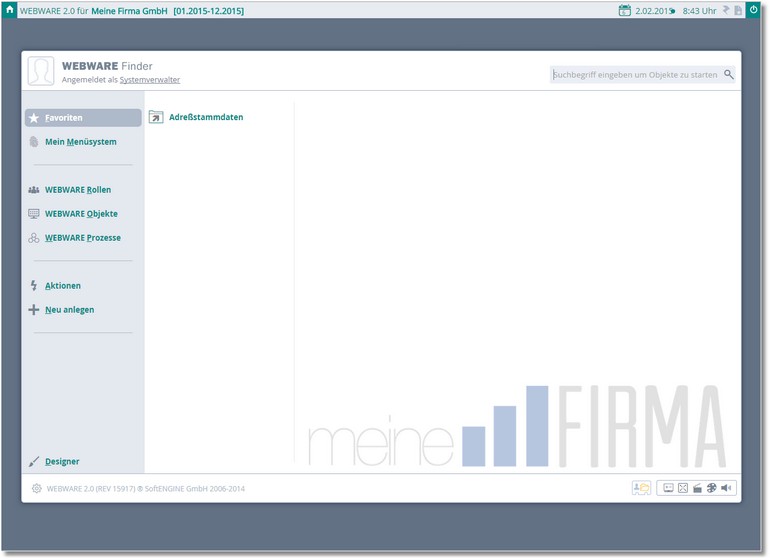
Nach erfolgreichem Login wird unterhalb der Titelleiste der erpSUITE (WebUI) Finder angezeigt. Sie können den erpSUITE (WebUI) Finder an jeder Stelle des Programms mit der [STRG]-Taste aufrufen.
Benutzereinstellungen
Im Kopfbereich des erpSUITE (WebUI) Finders wird zunächst links der Name des aktuell angemeldeten Benutzers angezeigt. Mit einem Klick darauf können dessen Benutzereinstellungen angezeigt werden.

Suchleiste
Durch die Nutzung der Suchleiste können Sie Funktionen und Bereiche der erpSUITE (WebUI) direkt aufrufen, ohne die einzelnen Schritte über das Menüsystem gehen zu müssen.
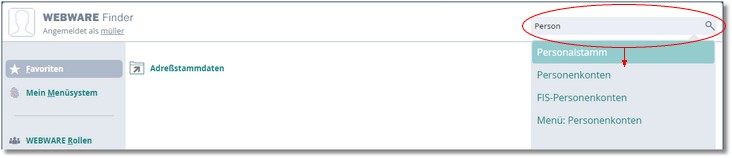
Im Suchfeld des erpSUITE (WebUI) Finders können Sie Buchstaben, Buchstabengruppen sowie Suchbegriffe eingeben. Während der Eingabe werden die jeweils passenden Funktionen bzw. Module angezeigt. Mit einem Mausklick oder Auswahl mit den [PFEIL]-Tasten und Bestätigung mit [RETURN] können Sie die gewünschte Funktion sofort starten, ohne über das Menüsystem gehen zu müssen.
So können Sie bspw. durch Eingabe von "Peri", [PFEILAB] und [RETURN] schnell und unkompliziert die Periodenverarbeitung aufrufen.
Menüsystem
Mit dem Menüsystem wird in die einzelnen Datenbereiche der erpSUITE (WebUI) verzweigt bzw. der ausgewählte Programmbereich aufgerufen, z.B. "erpSUITE (WebUI) Objekte > Allgemein > Mandantenverwaltung".
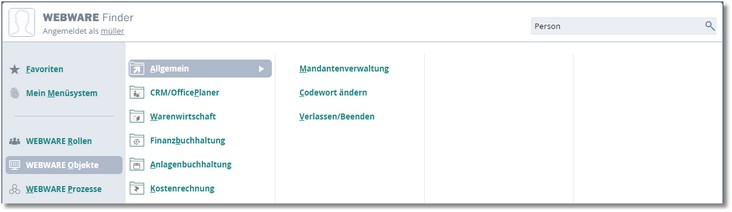
Wenn in weitere Bereiche verzweigt werden kann, wird dies durch ein Ordner-Symbol angezeigt.
Statusleiste
In der Statusleiste am unteren Rand werden Versionsinformationen angezeigt.

Weiterhin finden Sie hier den Zugang zum erpSUITE (WebUI)-Datenbereich des Benutzers und Funktionen zur optischen und akustischen Anpassung der erpSUITE (WebUI).